
Ovládněte LCD Displeje. Návod pro LCD 16x2 a 20x4
Ovládněte LCD Displeje. Návod pro LCD 16x2 a 20x4
LCD displeje jsou velmi populární a často používané ve spoustě projektů. Velmi oblíbenými LCD displeji jsou 16x2 nebo 20x4, zejména kvůli jejich jednoduchosti programování. Tyto displeje poskytují jednoduchý a efektivní způsob, jak zobrazit textové informace z Arduino nebo jiného zařízení.
Hlavním rozdílem mezi displeji 16x2 a 20x4 je v počtu zobrazovaných znaků. U LCD 16x2 máte dva řádky a na každý řádek můžete vložit až 16 znaků. U LCD 20x4 jsou to pak 4 řádky a na každý řádek můžete vložit až 20 znaků.
Zapojení:
U LCD displejů 16x2 nebo 20x4 se můžete setkat s dvěma typy zapojení. První zapojení je když LCD nemá na sobě zapojenou sběrnici PCF8574T. V tomto případě musíte zapojit 12 vodičů. Pro zjednodušení práce doporučuji displeje s integrovanou I2C sběrnicí PCF8574T. V tomto případě už bude stačit zapojit pouze 4 vodiče.
V případě, že na LCD displeji nemáte I2C sběrnici, můžete si ji dodatečně nainstalovat na LCD.
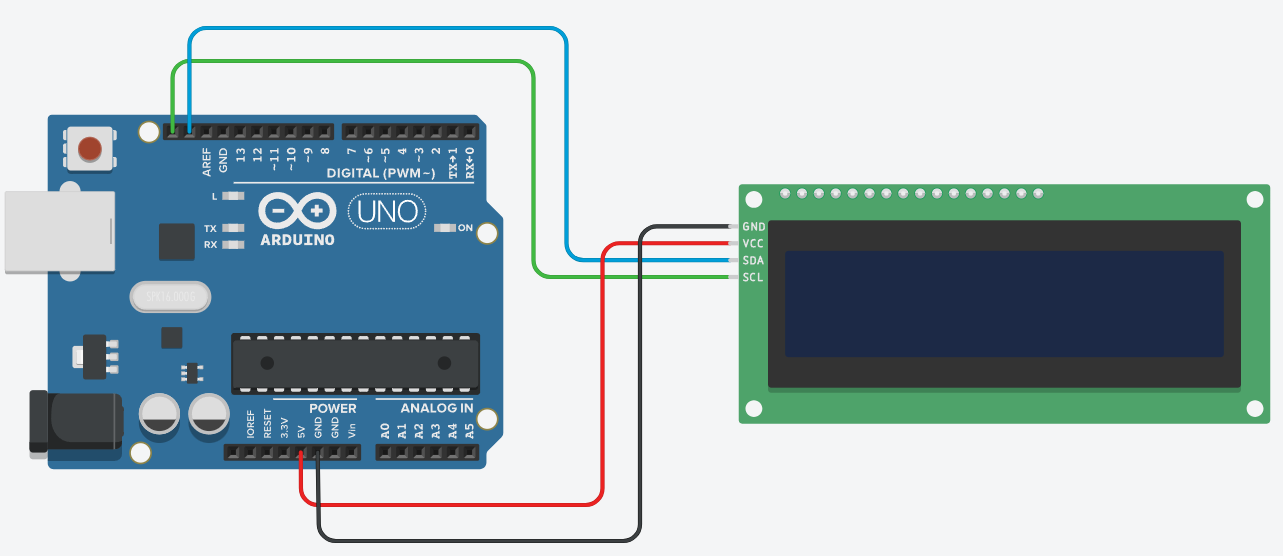
Kód:
#include <Wire.h>
// Načte knihovnu Wire, která je potřebná pro komunikaci přes I2C.

#include <LiquidCrystal_I2C.h>
// Načte knihovnu LiquidCrystal_I2C, která umožňuje ovládání LCD displeje přes I2C.

LiquidCrystal_I2C lcd(0x27, 20, 4);
// Vytvoří instanci LCD displeje s I2C adresou 0x27, 20 sloupci a 4 řádky.
// V Případě LCD 16x2 bude řádek vypadat takto: LiquidCrystal_I2C lcd(0x27, 16, 2);

void setup(){
  lcd.init();
  // Inicializuje LCD displej.

  lcd.backlight();
  // Zapne podsvícení LCD displeje.

  lcd.setCursor(4, 0);
  // Nastaví kurzor na pozici (sloupec 4, řádek 0).

  lcd.print("Hello World!");
  // Vypíše text "Hello World!" na LCD displej.

  lcd.setCursor(3, 1);
  // Nastaví kurzor na pozici (sloupec 3, řádek 1).

  lcd.print("www.bastlik.cz");
  // Vypíše text "www.bastlik.cz" na LCD displej.
}

void loop(){
  int cas_promenna = millis()/1000;
  // Vypočítá uplynulý čas od spuštění programu v sekundách.

  lcd.setCursor(0, 2);
  // Nastaví kurzor na pozici (sloupec 0, řádek 2).

  lcd.print("Cas od spusteni: ");
  // Vypíše text "Cas od spusteni: " na LCD displej.

  lcd.print(cas_promenna);
  // Vypíše hodnotu proměnné 'cas_promenna' (uplynulý čas v sekundách) na LCD displej.
}
Funkcí lcd.clear(); můžete vymazat výstup na displeji.
Jak můžete vidět, tvořit projekty, kde potřebujete zobrazit nějaký výpis může být s LCD velmi jednoduché. Stačí nastavit kurzor odkud se text bude zobrazovat pomoci funkce lcd.setCursor(X, Y); a potom pomoci funkce lcd.print(); vypíšete daný text nebo data z nějaké proměnné.
Tipy, triky na závěr:
- Číslování řádku a sloupce probíhá od 0. (Takže aby jste začali na prvním řádku prvním, zapíšete to následovně lcd.setCursor(0,0);
- Každý typ Arduina má piny SDA a SCL jinde. Arduino MEGA má SDA a SCL na pinech 20 a 21.
- V případě displeje 20x4, když dojde k přetečení textu nebude se automaticky zobrazovat na druhém řádku, jak je tomu u displeje 16x2, ale začne se zobrazovat až na 3 řádku.
V případě, že jste něčemu neporozuměli nebo potřebujete pomoc, nebojte se a neváhejte nám napsat na e-mail info@bastlik.cz . Rádi se Vašemu dotazu budeme věnovat